
Views: 12495
 Первый шаг – где, это все взять и как его установить.
Для начала процесса обучения, необходимо установить интегрированную среду разработки MPLAB. На настоящий момент есть две версии MPLAB® X и MPLAB IDE. Все последнюю информацию надо смотреть на сайте Microchip. Мы начнем привыкать к новой среде MPLAB X. Всегда будем считать, что все новое лучше старого.
Установка.

С начала надо загрузить последнюю версию с сайта Microchip или по ниже указанным ссылкам (последнии версии):
Windows (x86/x64) – MPLAB® X IDE
Linux 32-Bit and Linux 64-Bit (Requires 32-Bit Compatibility Libraries) – MPLAB® X IDE
Mac (10.X) – MPLAB® X IDE
Далее запускаем установку MPLAB X.
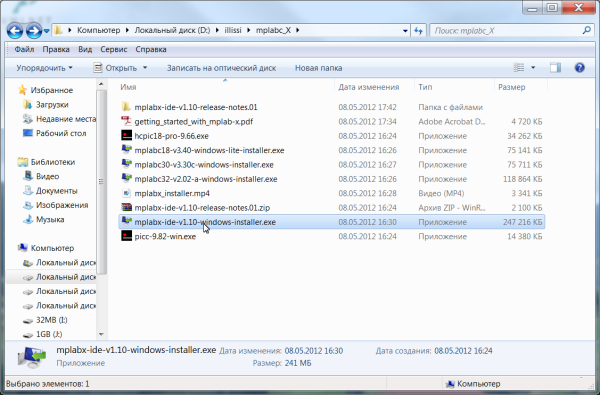
кликаем на файле
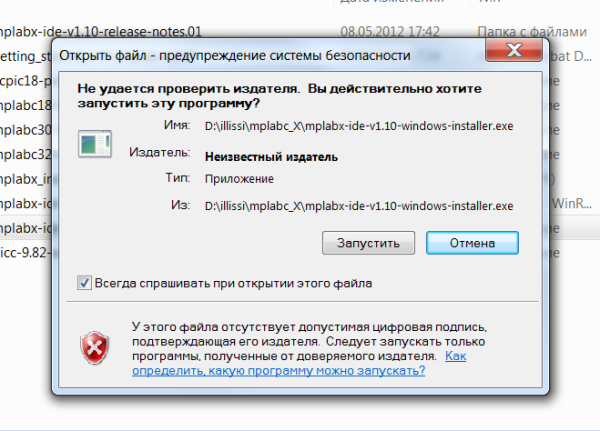
нас предупредят (как минздрав), жмем Запустить
и пошло и поехало
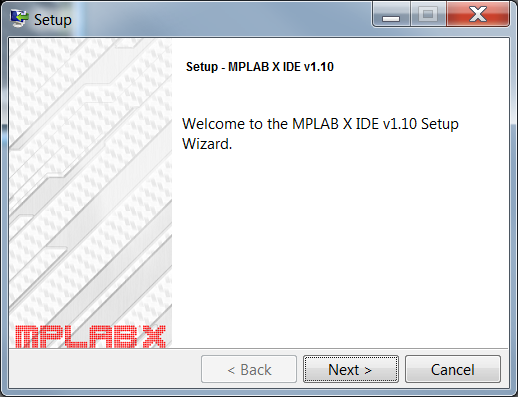
это окно, так на всякий случай если передумаем, жмем Next
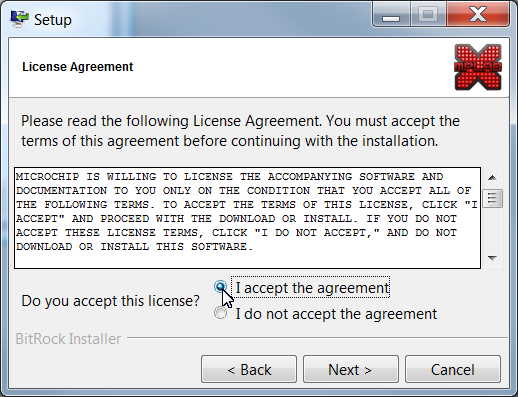
теперь, пугают безответственной ответственностью, мы покорно соглашаемся
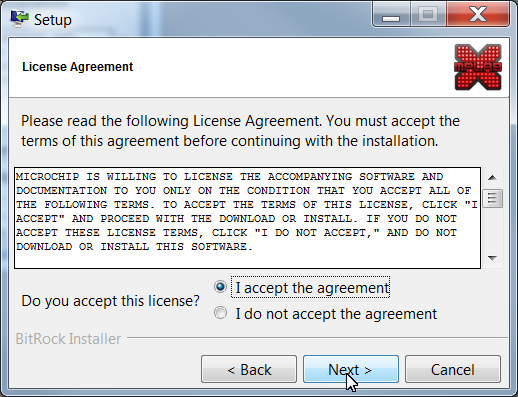
и быстро жмем Next, чтобы не передумать.
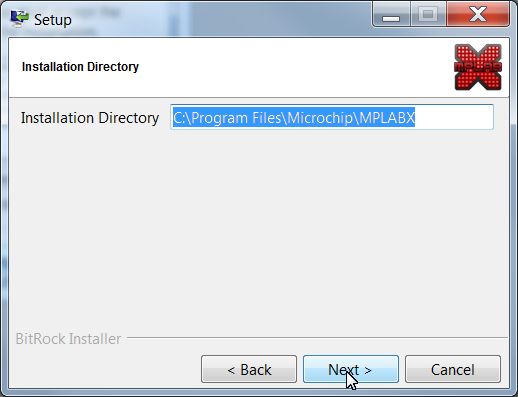
предложат побаловаться с директорий инсталяции
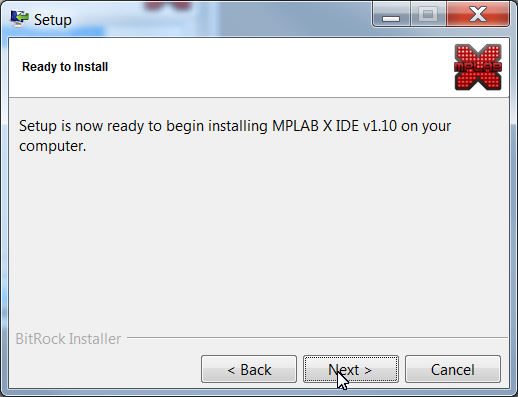
еще раз одно “типа предлагают передумать” и после неудачных уговоров начнется копирования файлов, то бишь установка
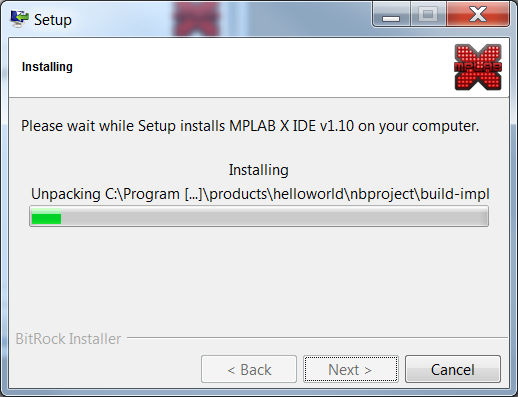
после копирования, выполниться инсталляция

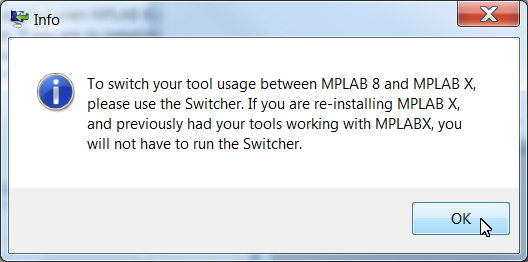
далее напугают каким-то переключателем, при этом не оставив нам выбора
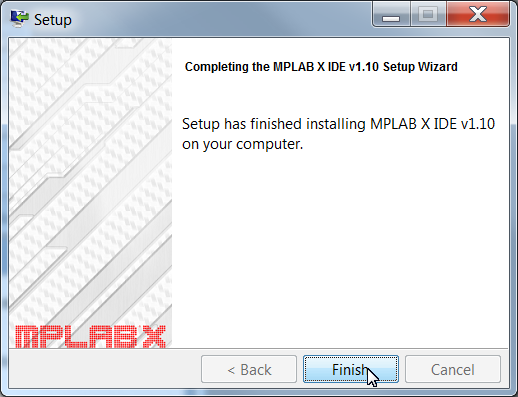
и в конце концов вы обнаружите, что все окончено, успешно :)
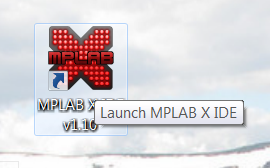
на рабочем столе появиться крест что должно по сути дела нас обрадовать.
Далее необходимо проинсталлить компиляторы С. Посетите раздел:
Описания
MPLAB® XC8 User Guide
MPLAB® XC16 User Guide
MPLAB® XC32 User Guide
Загрузка компиляторов Си (последние версии)
| XC8 | XC16 | XC32 |
| Windows | Windows | Windows |
| Linux | Linux | Linux |
| OS X | OS X | OS X |
| Read Me | Read Me | Read Me |
Установка компиляторов проблемы не составит, надо только со всем соглашаться, поэтому особого интереса не вызывает. Интерес может вызвать, только как протестировать режим PRO некоторое неограниченное время :), но об этом более подробно на форуме.
Запустим наш MPLAB X, на экране вы должны увидеть, что то типа этого:
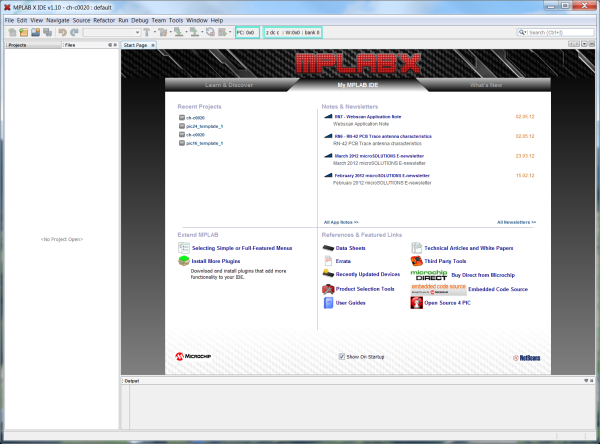
Если “типа этого” появилось, значит полдела сделано, осталось по быстрому, научиться “типа программировать”, а все остальное дело техники.
Обучаться будем сразу на Си, почему? А потому, как оказалось (на себе испытал) Си намного проще для начинающего, хотя по себе скажу кто переходит на Си с ассемблера, может сразу считать себя асом. Но только не надо стараться, если не можешь выразить языком Си, вставлять куски ассемблера, это для начинающего ничего хорошего не принесет. Очень мешать будет на первом этапе умение думать на ассемблере, самое трудное научиться думать на Си.
Поэтому, что бы ничего не мешало, (как плохому танцору), начнем с Си.
Это может быть интересно
 Altium Designer my Libraries, Project templates, System settings by Catcatcat V23.04Views: 499 Смотри как установить и подключить библиотеку тут. V. – 23_04 – Component Database Update. – configuration file name – DXPPreferences1.DXPPrf. – Added two projects for audio amplifier …
 MPLAB® Code Configurator and EncoderViews: 1713 Еще раз про энкодер… Для некоторых приложений очень удобно и экономически выгодно, для настройки и управления использовать энкодер. Такие энкодеры имеют строенную тактовую кнопку которую можно применить для выбора …
 Сумеречное релеViews: 1693 Реле управления освещением, датчик день-ночь – одним словом фотореле для управления освещением или формирования сигнала для системы умный дом о понижении или повышении освещенности относительно заданного уровня. Реле выполнено по классической схеме, конденсаторный блок питания, от сети переменного тока …
 Проект с использованием MCC часть 06Views: 1525 Изменим схему следующим образом добавим две тактовые кнопки BT1 и BT2. Теперь переключимся на конфигурацию выводов, для этого сделаем двойной клик в окне Ресурсы проекта на Pin Module. …
 Altium Designer – создание рисунков на печатной платеViews: 3644 Для создание рисунков на печатной платы в Altium Designer можно использовать возможность использовать в Altium Designer сторонних скриптов. Мне возможность эта очень понравилась и я решил её расшарить …
 Проект с использованием MCC часть 15Views: 1796 EUSART – Универсальный асинхронный приёмопередатчик (УАПП, англ. Universal Asynchronous Receiver-Transmitter, UART) — узел вычислительных устройств, предназначенный для организации связи с другими цифровыми устройствами. … читать на вики. Внесем изменения в нашу схему, …
 Светодиоды со встроенным драйвером WS2812BViews: 1093 Производитель http://www.world-semi.com Краткое описание продукции фирмы Каталог продукции” catcatcat_ws_19 catcatcat_ws_15 catcatcat_ws_11 catcatcat_ws_07 catcatcat_ws_03 catcatcat_ws_18 catcatcat_ws_14 catcatcat_ws_10 catcatcat_ws_06 catcatcat_ws_02 catcatcat_ws_05 catcatcat_ws_09 catcatcat_ws_13 catcatcat_ws_17 catcatcat_ws_16 catcatcat_ws_12 catcatcat_ws_08 catcatcat_ws_04 catcatcat_ws_01 This jQuery …
- Altium Designer my setup system and project structure V23.3Views: 470 Оновлення бази даних та шаблонів від березня 2023 року. Updating the database and templates from March 2023. Altium Designer my Libraries, Project templates, System settings by Catcatcat. Дивись …
 Просто о структурах и объединениях в СиViews: 2399 Какие задачи нам позволяют решать структуры и объединения? Для разработчика встроенных систем эффективность и компактность кода всегда на первом месте. Если программировании на Ассемблере ты сам определяешь как …
 ESP8266 процедура получение данных даты и времени от серверов точного времени.Views: 6277 Эта функция доступна уже в версии 1.6.1. Для многих приложений, необходимо часы реального времени, если в вашем проекте есть модуль WiFI ESP8266, то легко можно сделать следующим образом. …