Views: 2134
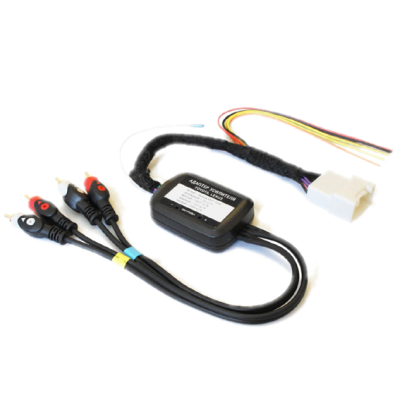
Toyota Auto Fader – Модуль включения усилителя. Часто автолюбители прибегают к замене штатного головного устройства на универсальное мультимедийное, в котором значительно расширены функциональные возможности. Если возникает желание оставить в работе штатный усилитель, то не обойтись без адаптера который позволяет по цифровой шине AVC-lan включить усилитель и автоматически регулировать параметр фронта звукового сигнала.
В предлагаемой конструкции добавлено функция пред установки громкости усилителя, для устранения переходных процесс при включении добавлена функция задержки включения, время задержки можно задать в диапазоне от 15 до 30 секунд.
Назначение.
Адаптер предназначен для управления функциями усилителя Pioner, JBL, Harman Kardon при установке сторонних головных устройств в автомобили Toyota и Lexus. Адаптер позволяет делать предустановку уровня громкости усилителя, задержку на включение усилителя, реализацию функций: auto fader, AMP control (remote).
Для установки адаптера не требуется вмешательства в штатную проводку автомобиля.
Принципиальная схема.
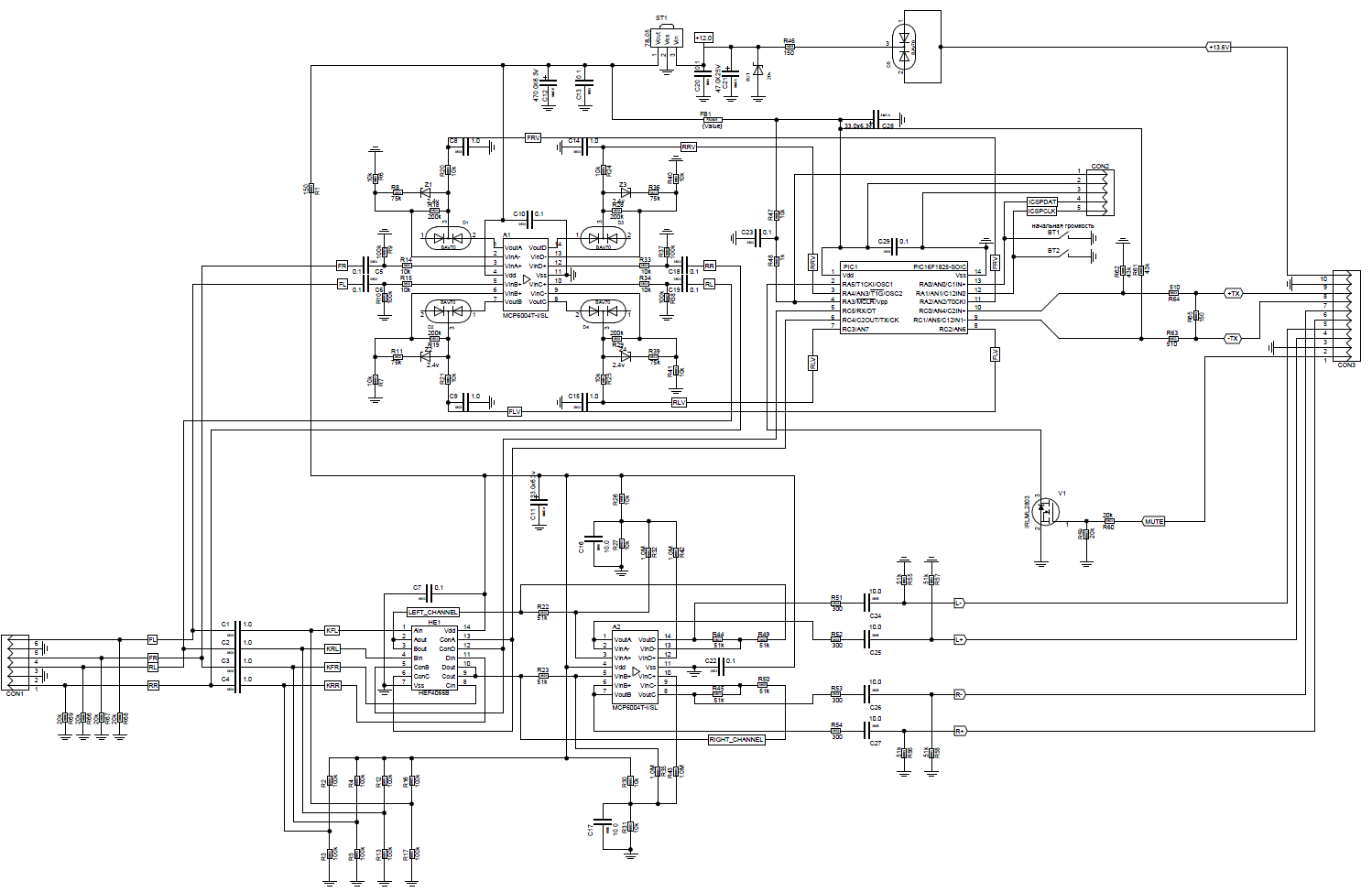
файлы для загрузки

Toyota Auto Fader - схема в формате PCAD2006 61.20 KB 27 downloads
Toyota Auto Fader - схема в формате PCAD2006 ...Подключение.
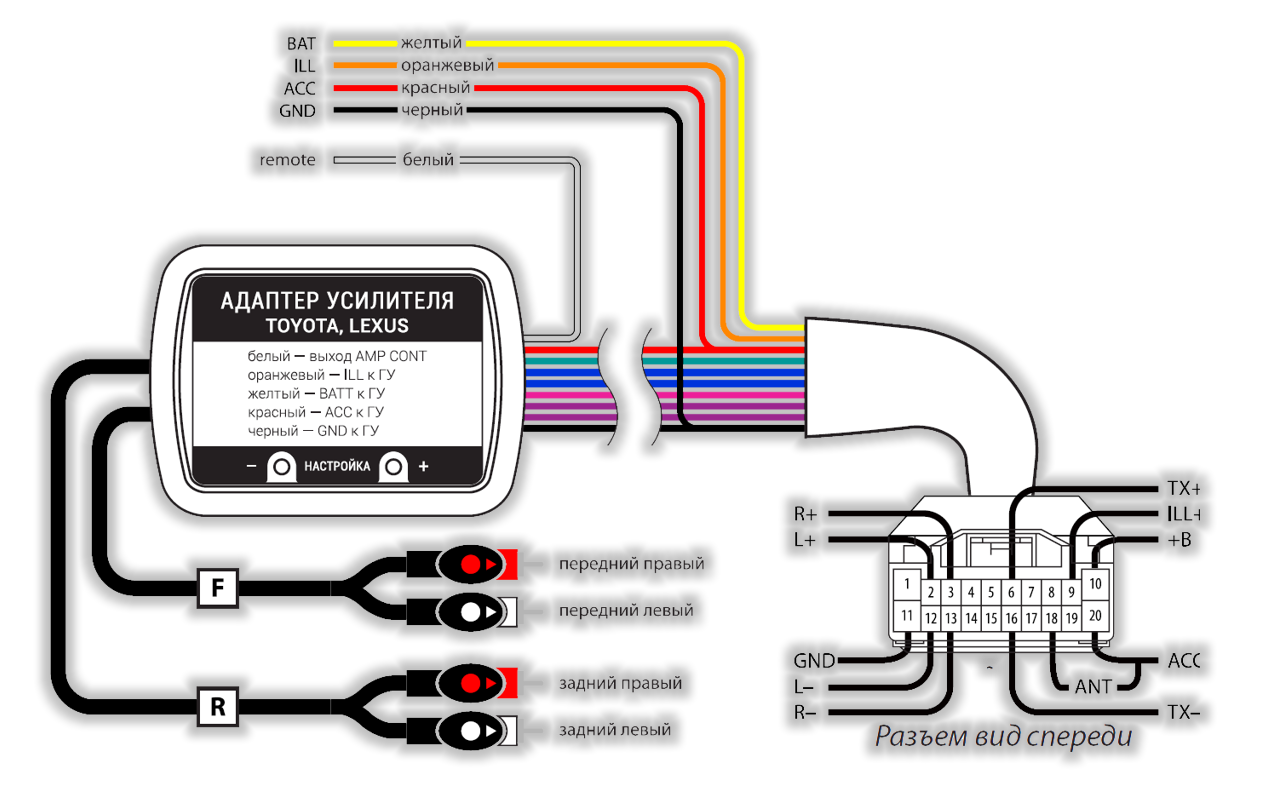
Подключите адаптер к усилителю и головному устройству согласно приведенной ниже схемы (без подключения к усилителю настройка адаптера невозможна).
Настройка адаптера.
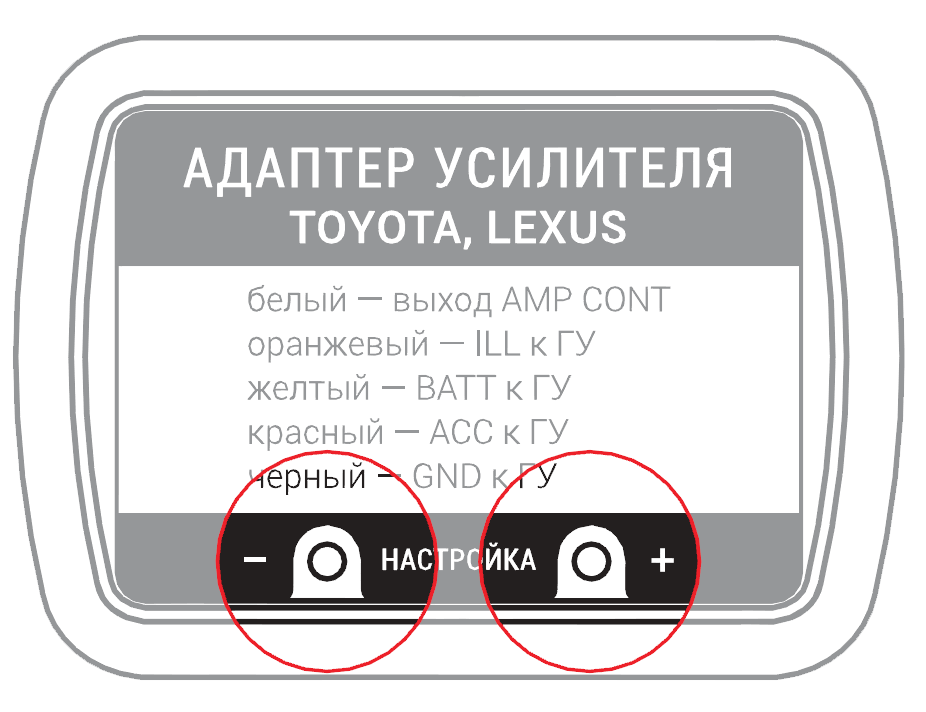
Для нажатия на кнопку используйте тупой предмет диаметром 2–3 мм и длинной 40–50 мм (спичка).
Кнопка минус «–» предназначена для уменьшения параметра выбранной функции.
Кнопка плюс «+» предназначена для увеличения параметра выбранной функции.
Предустановка начального уровня громкости усилителя.
Заводская настройка уровня громкости усилителя составляет 70%. Для изменения начального уровня громкости используйте кнопки управления и, контролируя на слух, задайте требуемый уровень.
Каждое нажатие будет сопровождаться коротким звуковым сигналом. Когда будет достигнут нижний или верхний предел настройки громкости каждое нажатие будет индицироваться длинным звуковым сигналом. После каждого нажатия контроллер автоматически сохраняет новый уровень громкости в память.
Задание задержки времени включения усилителя после подачи питания.
Для задания времени задержки нажмите любую кнопку и удерживайте её до того, пока не прозвучит одиночный сигнал, отпустите кнопку — адаптер переключится в режим настройки длительности задержки и просигналит длительность времени задержки. Каждый сигнал равен задержке в две секунды. После этого можно скорректировать время задержки. Для этого, нажатием на кнопку «+» или
«–» увеличьте или уменьшите задержку (звуковой сигнал при нажатии не формируется).
Для повторного контроля установленного времени нажмите любую кнопку и удерживайте её, пока не прозвучит одиночный сигнал, затем отпустите — адаптер сообщит установленную задержку.
Пример настройки:
Необходимо задать время задержки 20 секунд.
Нажимаем кнопку «+» и удерживаем её до одиночного звукового сигнала, отпускаем. Считаем количеств сигналов. К примеру их было 7 — это задержка (7×2) 14 секунд. Нам необходимо добавить 3 для получения задержки 20 секунд. Для этого нажмем 3 раза клавишу «+» это составит (7+3) 10 импульсов и длительность задержки 20 сек. Для проверки после установки нажимаем
и удерживаем до одиночного звукового сигнала, отпускаем, считаем запрограммированное количество импульсов. Если полученное значение не соответствует требуемому значению добавьте или уменьшите необходимое количество.
Выход из режима настройки длительности задержки, происходит автоматически через 30 сек, после нажатия последней кнопки.
Активация входа MUTE.
Адаптер позволяет по внешнему входу AMP.cont (Remote) выполнять функцию MUTE.
Для активации функции нажмите кнопку «+» и удерживайте её пока адаптер выдаст двойной звуковой сигнал (сначала через 5 секунд будет одиночный сигнал, через следующие 5 секунд прозвучит двойной сигнал), отпустите кнопку — прозвучит один длительный сигнал — функция входа управления MUTE активирована.
Внимание: В режиме работы, подача на вход AMP.cont +12 В, отключает функцию приглушения звука.
Для деактивации функции нажмите кнопку «–» и удерживайте пока адаптер не выдаст двойной сигнал, отпустите кнопку – прозвучит три коротких сигнала – функция входа управления MUTE деактивирована.
Внимание: В режиме работы, после деактивации Функцией MUTE громкость может будет приглушена, для восстановления громкости необходим рестарт, для этого просто отключите на секунду питание адаптера и снова включите.
Печатная плата для повторения проекта.
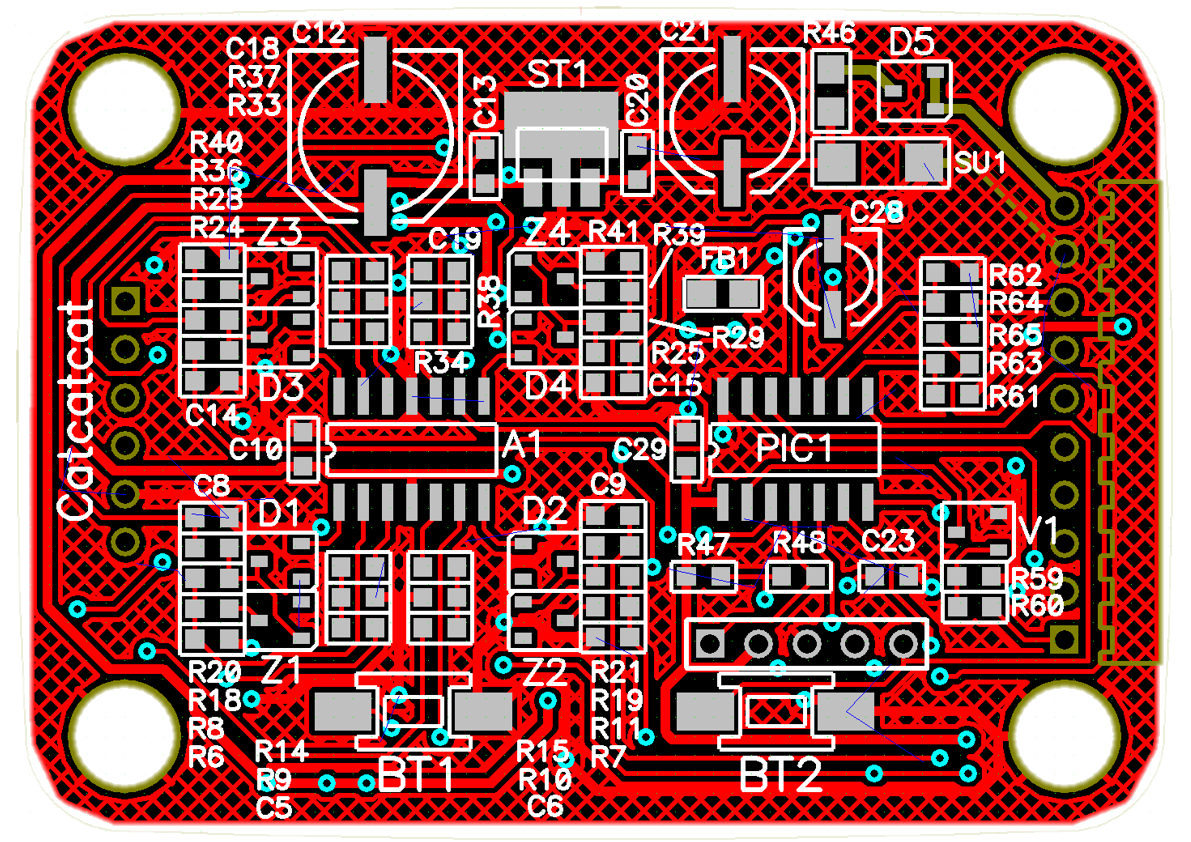
Сборочный чертеж платы.
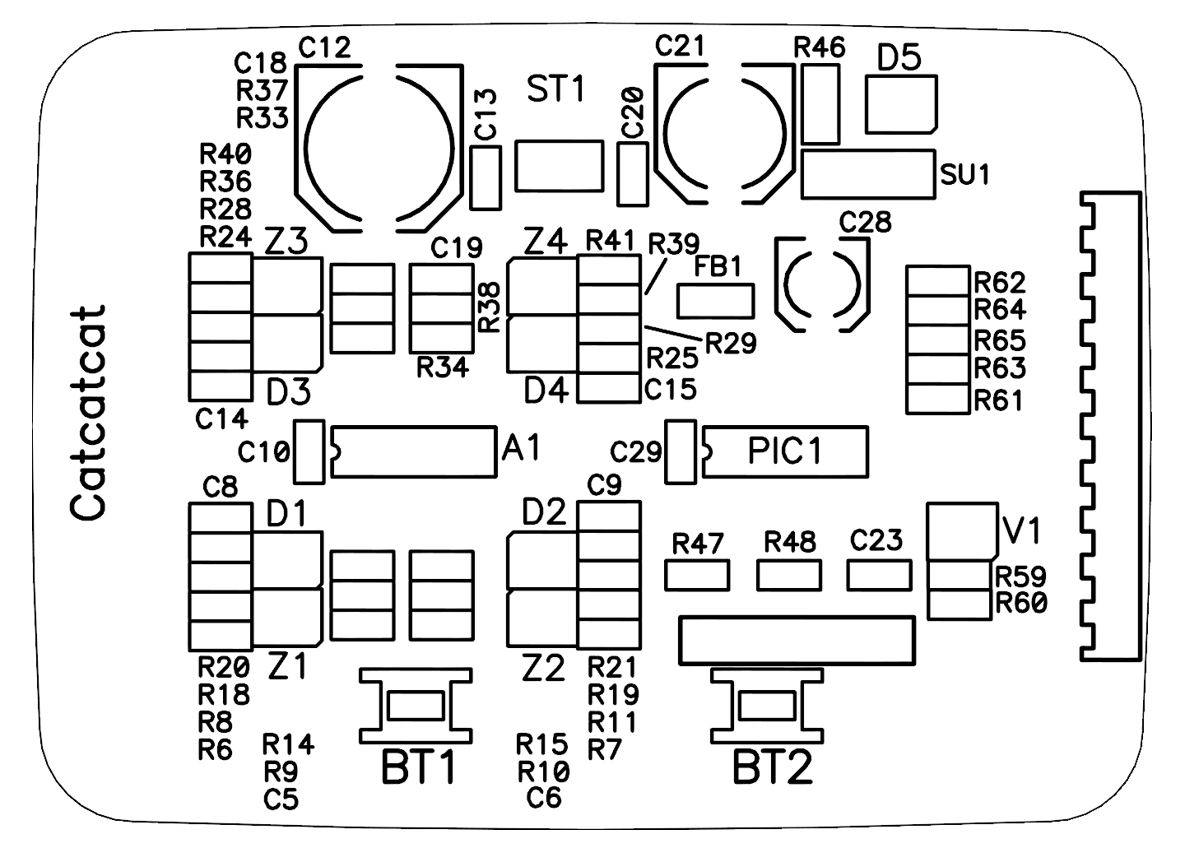
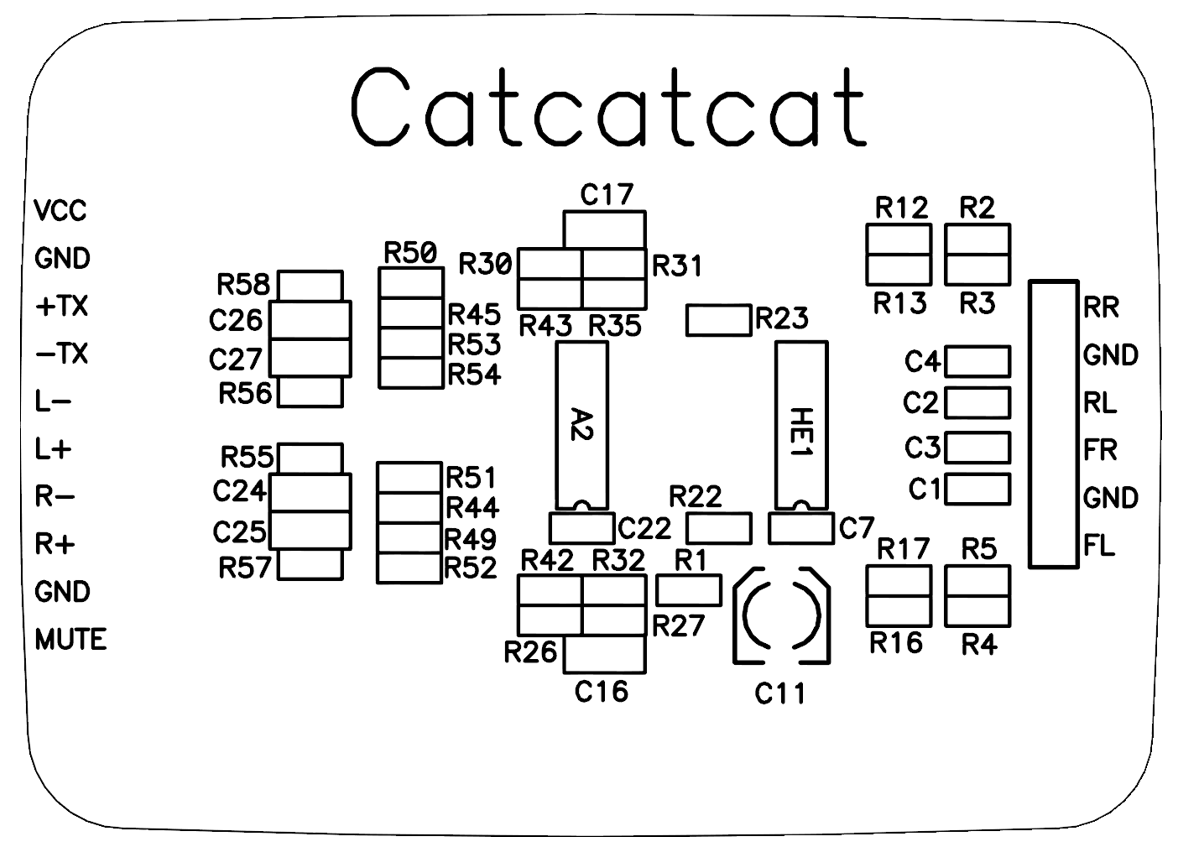
Файлы для загрузки по повторению и сборки ПП.
Toyota Auto Fader - печатная плата формат PCAD2006 81.36 KB 21 downloads
Toyota Auto Fader - печатная плата формат PCAD2006 ...
Toyota Auto Fader - сборочная схема верх платы 16.24 KB 87 downloads
Toyota Auto Fader - сборочная схема верх платы ...
Toyota Auto Fader - сборочная схема низ платы 12.03 KB 81 downloads
Toyota Auto Fader - сборочная схема низ платы ...Внешний вид собранной платы автофейдера.
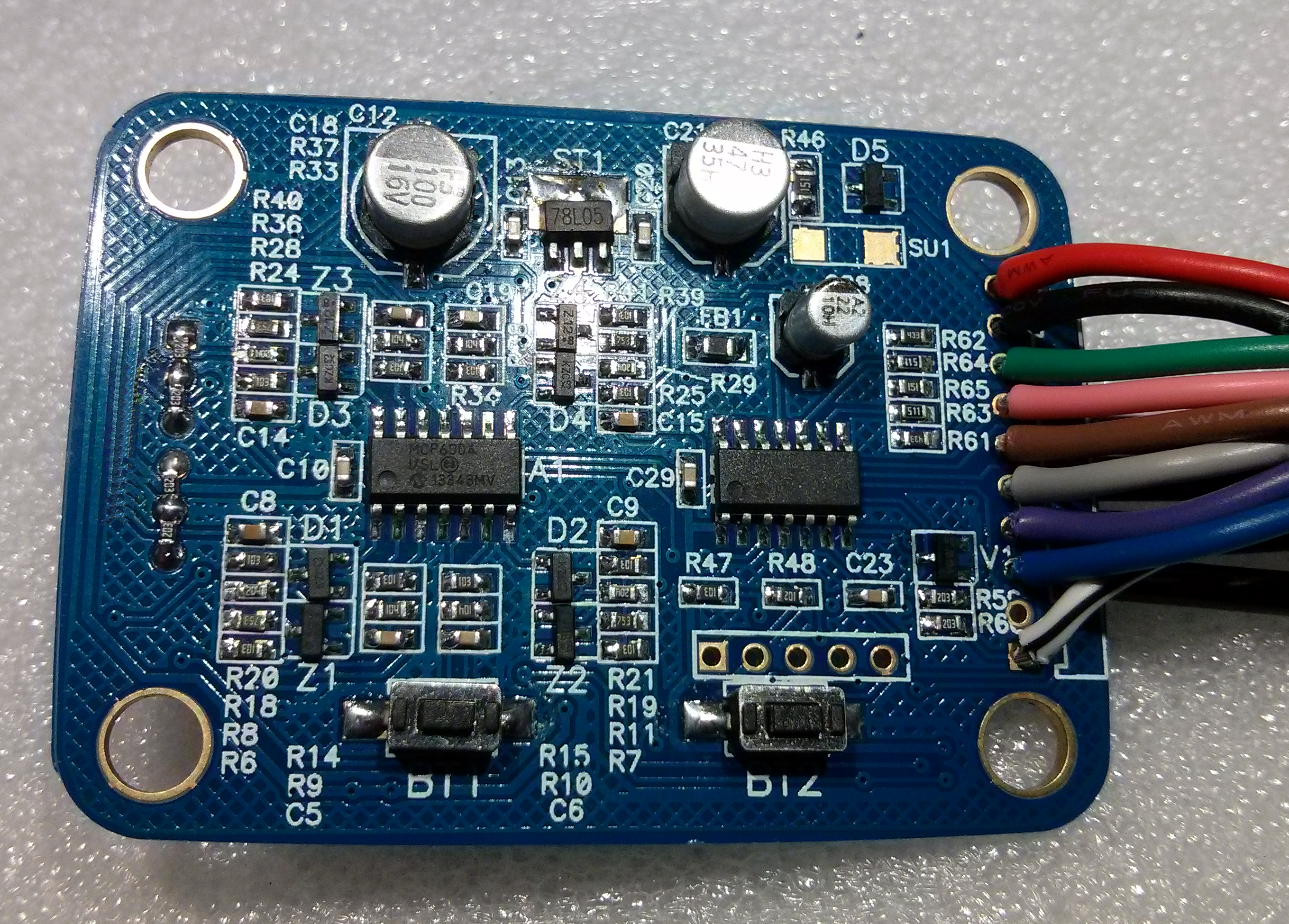
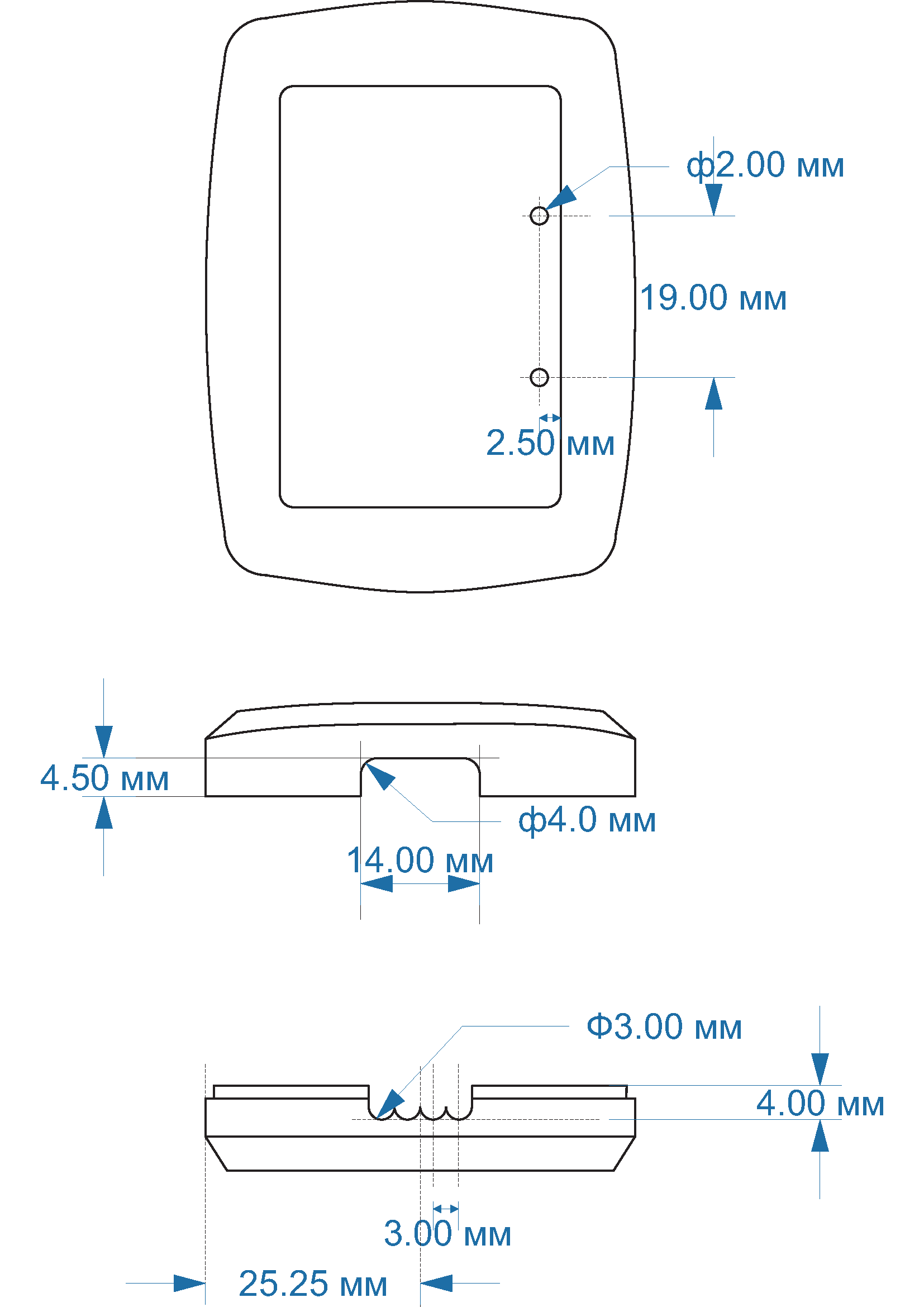
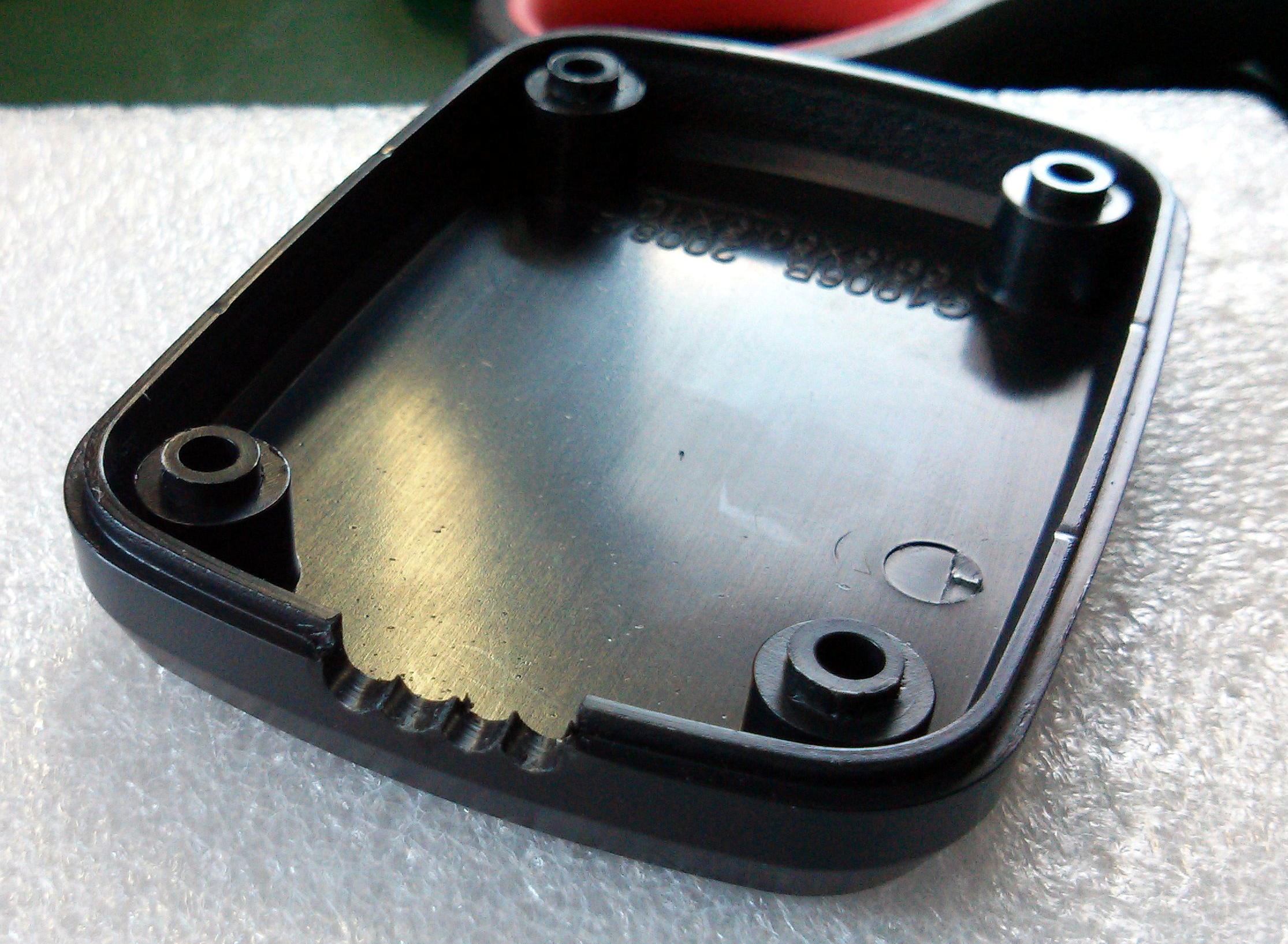
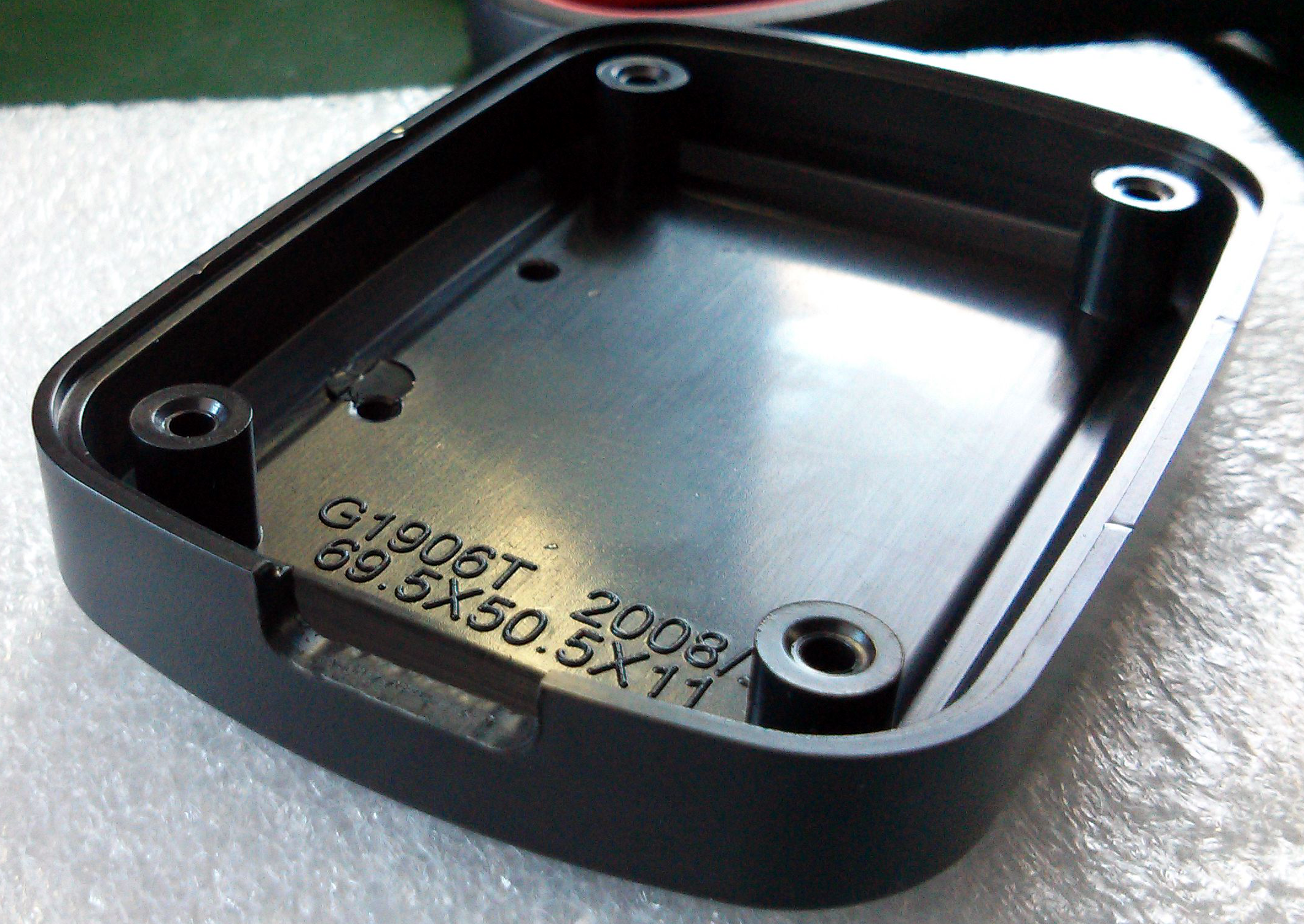
Плата изготавливалась для сборки в корпусе g1906.
Для выводов корпус необходимо дополнительно про фрезеровать, схема фрезеровки корпуса

Документация на корпус.
Toyota Auto Fader - документация на корпус G1906 86.18 KB 169 downloads
Toyota Auto Fader - документация на корпус G1906 ...Проект в формате MPLAB X v2.30, компилятор XC8 v 1.33 (прошивка в проекте)

Toyota Auto Fader - Проект в формате MPLAB X, прошивка 419.44 KB 28 downloads
Проект в формате MPLAB X v2.30, компилятор XC8 v 1.33 (прошивка...Используя этот проект, можно получить основные навыки про работе с шиной AVC-lan, команду управления усилителем, прием данных с усилителя, Фокус по использованию компаратора встроенное в контролере по декодированию сигналов и по формированию данных на шине.
Если проект понравиться, пишите отзывы, есть проект сканера шины AVC-lan с выводом данных.
Это может быть интересно
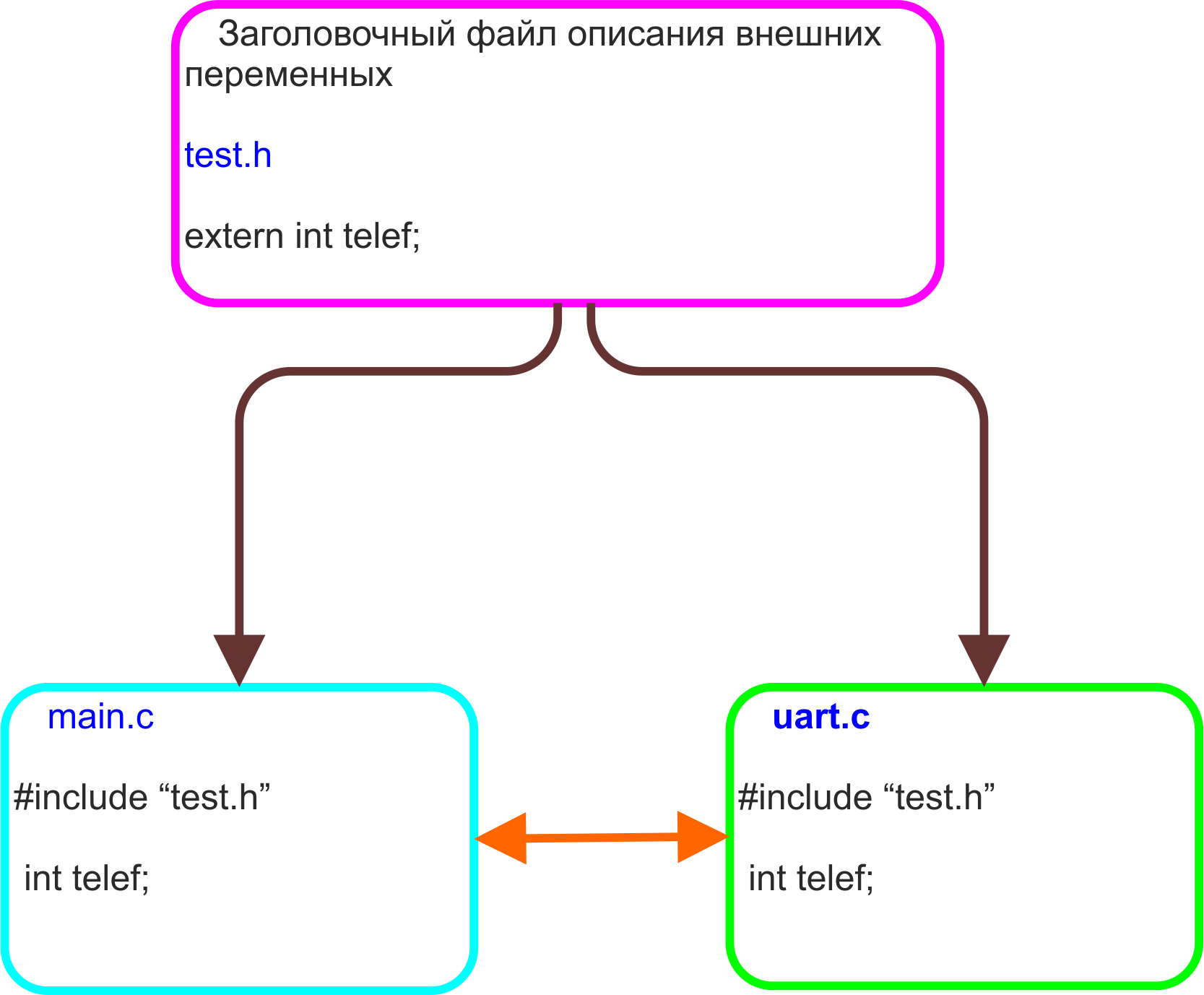 Просто о внешних переменныхViews: 952 Часто возникает задача когда необходимо предавать данные между модулями программы. Например, передать данные между файлами, или управлять работой модулей. Для этого создаем заголовочный файл и описываем наши переменные как …
 Четырех канальный терморегулятор ch-4000Views: 3444 Четыре независимых канала регулирования температуры, одновременно можно подключить 16 датчиков температуры DS18B20 с удалением до трехсот метров. Можно для регулировки выбрать любой датчик, подключенный к устройству. Каждый канал может работать …
 Простой цифровой вольтметр ch-c3200Views: 2688 В этой статье рассмотрен пример создания простого вольтметра постоянного тока на основе печатной платы ch-c0030pcb, а при возможности использования внешнего делителя и вольтметр переменного тока. Дан краткий принцип …
 Проект с использованием MCC часть 14Views: 1123 С выводом данных на дисплей мы справились (но могу сразу сказать библиотеку графики к этой статьи пришлось доработать, поэтому в этом проекте она обновлена). У нас на текущем …
 Moving average – скользящее среднееViews: 2476 Скользящая средняя, скользящее среднее (англ. moving average, MA) — общее название для семейства функций, значения которых в каждой точке определения равны среднему значению исходной функции за предыдущий период. Скользящие средние обычно используются с данными временных рядов для сглаживания …
 MTouch® Модуль Емкостной Библиотеки для MPLAB®X Code Configurator (MCC)Views: 1450 Введение MTouch ® Модуль Емкостной Библиотеки для MPLAB ® X Code Configurator (MCC) позволяет быстро и легко генерировать решение кода на Cи для емкостной сенсорной кнопки, датчика приближения и слайдера.
 Проблемы классической светомузыкиViews: 2204 Светомузыка – что это такое? Определение: Светомузыка (жаргонное: цветомузыка) — вид искусства, основанный на способности человека ассоциировать звуковые ощущения со световыми восприятиями. Такое явление в неврологии получило название …
 Altium Designer my Libraries, Project templates, System settings by Catcatcat V23.09Views: 765 September 2023 component base update. Release updates V. – 23_09 added new components. Changed the structure of the database. Configuration file name – DXPPreferences1.DXPPrf. Added project CLUBBEST_50_Light. …
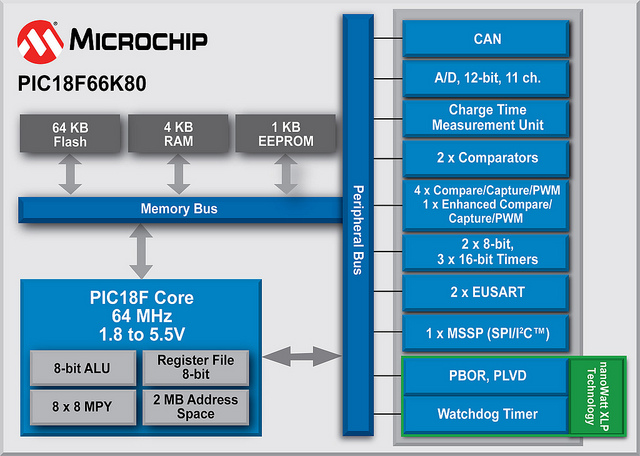 Модуль CAN в микроконтроллерах PIC18Views: 6024 Введение CAN последовательный интерфейс связи, который эффективно поддерживает распределенное управление в реальном масштабе времени с высокой помехозащищенностью. Протокол связи полностью определен Robert Bosch GmbH, в спецификации требований …
 Счетчики посетителейViews: 1311 Вас сосчитали!? или счетчики посетителей. Для чего нужны счетчики посетителей? Какие они бывают? ТОРГОВЛЯ. Подсчитайте, сколько ваш магазин посещает человек за день. Кок много человек приходит утром, какое …